

6回目にしてやっとグーグルアドセンスに合格できた、はっしーです。
ブロガーのみなさんはグーグルアドセンス広告「自動表示」で設定していますか?
私は合格してすぐに自動広告を設定してみたのですが、サイトのテーマ(自分が思い描くコンセプト)に合わなかったり、見てほしいコンテンツの邪魔をしてしまったりと、ユーザーにストレスを与えてしまうことが気になりました。
サイトの評価にも影響するのではないかと思い、手動で広告を設定する方法に切り替えました。
ただ、手動設定は手間がかかり、広告管理に時間を取られてしまい、
肝心のブログ執筆に集中できない!!
そんなときに便利なのが、「ワードプレスの広告管理プラグイン」です。
本記事では数ある広告管理プラグインの中から、私が使ってみて「これなら使えそう!」と思った【Ad Inserter】の設定方法、使い方を詳しく紹介していきます。
これから広告管理プラグイン導入を考えている方は、ぜひ参考にしてみてください。

Ad Inserter とは?
Ad Inserterは、ワードプレスで広告を簡単に設置・管理できるプラグインです。
アドセンス広告はもちろん、バナー広告やカスタムコードの挿入にも対応しています。
特定の位置に広告を表示したり、投稿ごとに表示を切り替えたりと柔軟なカスタマイズができるのが特徴です。
初心者でも直感的に使いやすく、広告管理の負担を大幅に減らしてくれる便利なプラグインです!
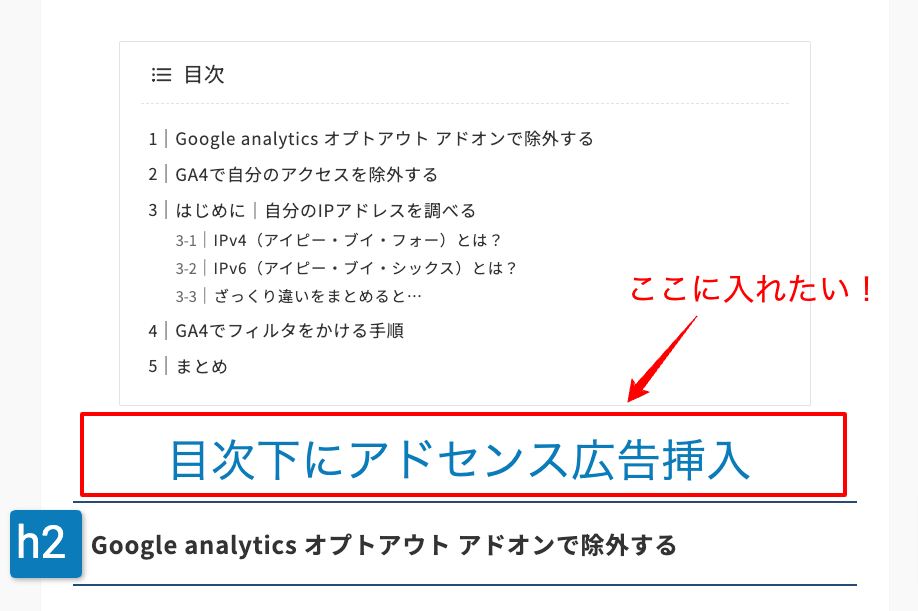
例えば、
投稿記事全てに
「目次下にのみアドセンス広告入れたい!」
「各見出し上に広告を表示させたい!」
ときに、さくっと設定できちゃいます。
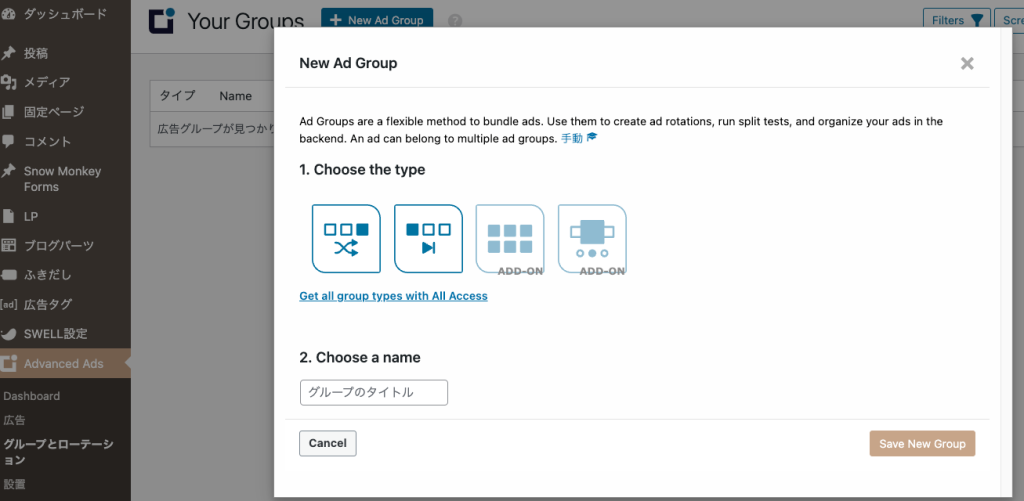
同じ機能を持つ「Advanced Ads」プラグインは日本語対応一応しているようですが、一部機能が英語表記で使いづらかったので「Ad Inserter 」に変更しました。(←英語まったくできない私には少ししんどかったです。)
Ad Inserter インストール方法
ここでは、「Ad Inserter 」のインストール手順を紹介していきます。
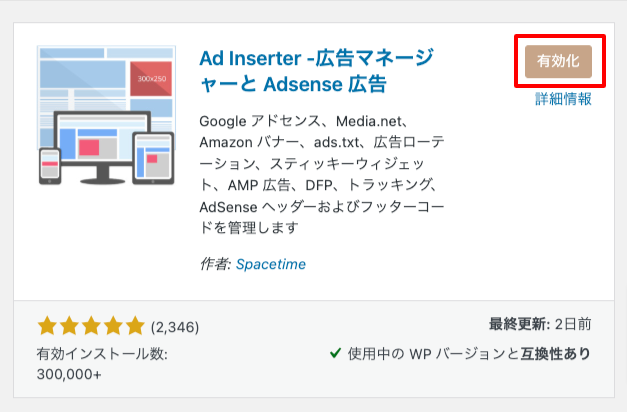
検索窓に「Ad Inserter 」と入れて「今すぐインストール」。
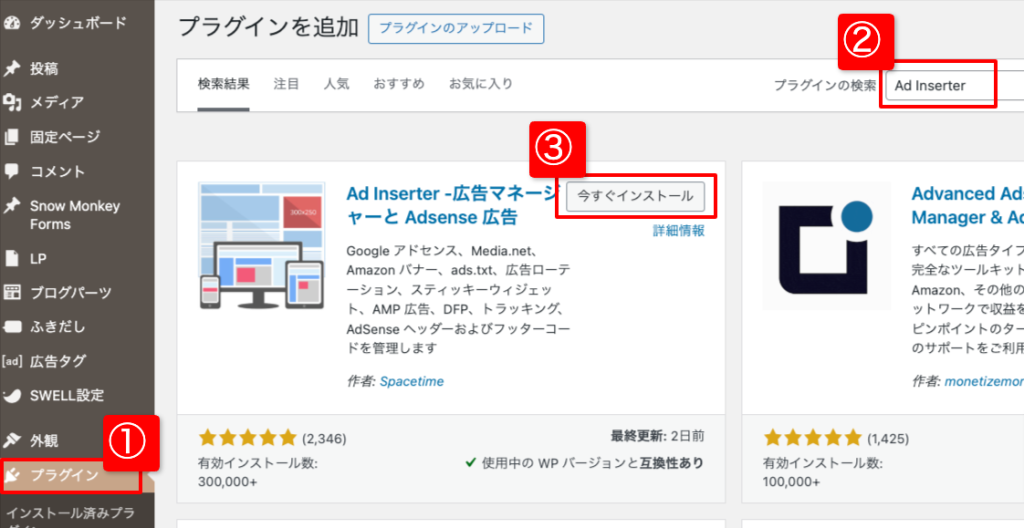
Ad Inserterを「有効化」します。
開発者に「プラグイン改善に貢献するために追跡しても良いですか?」と確認されるので、いいよ〜って人は「Allow」、ダメって方は「Do not allow」をクリック。

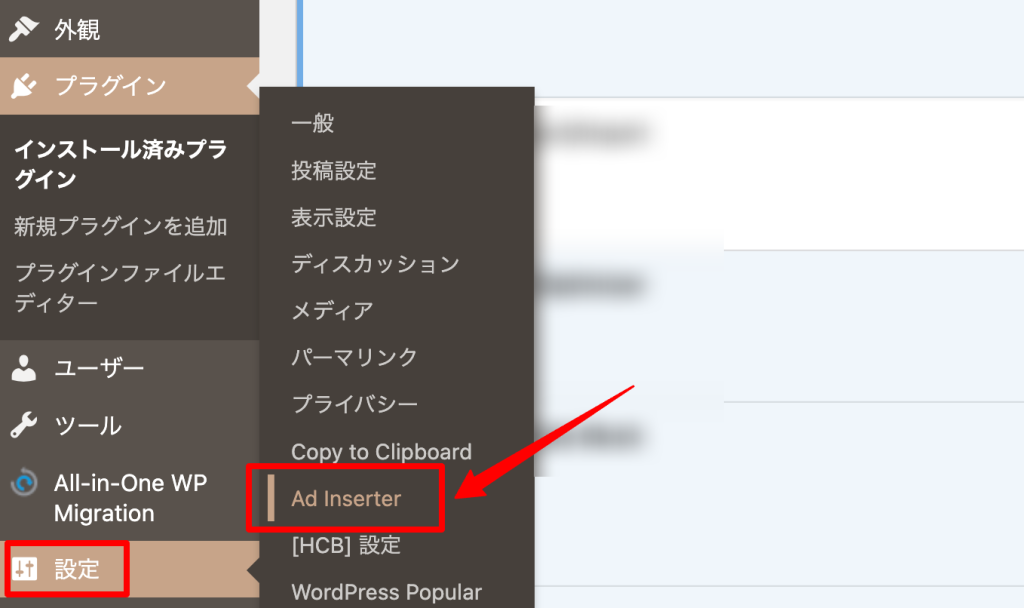
設定>Ad Inserterをクリック
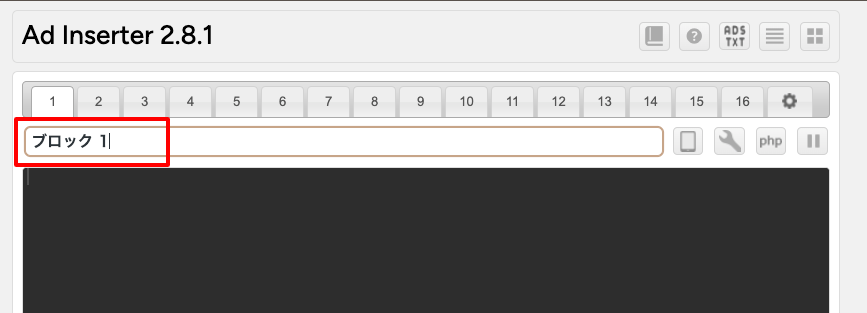
自分がわかる広告名を任意で入力します。
例:「ad-記事内広告目次下」など
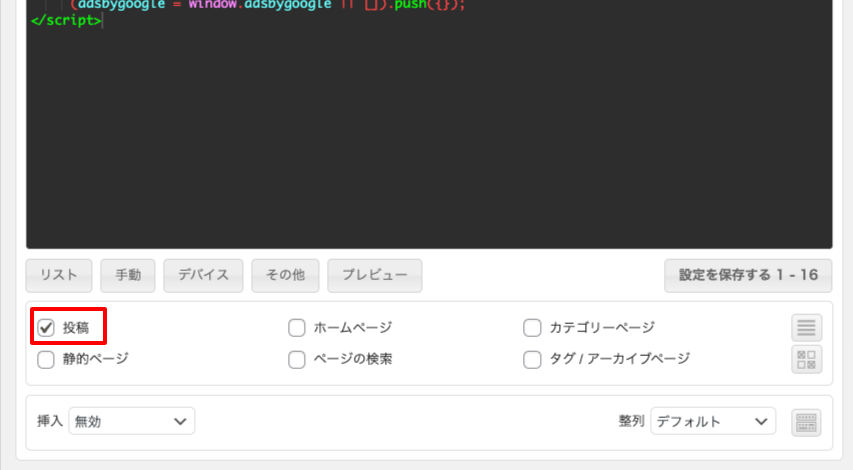
広告を表示させたいページを指定します。
コード貼り付ける欄の下にページの設定があります。
複数チェック可能です。
- 投稿
- ホームページ
- カテゴリページ
- 静的ページ
- ページの検索
- タグ/アーカイブページ
私は今回、記事内広告目次下に反映させたいので、「投稿(投稿記事)」にチェックを入れました。
次に記事内で、どこに表示させるのか設定していきます。
ページの設定の下に「挿入」とあるので、この項目をプルダウンで選択していきます。
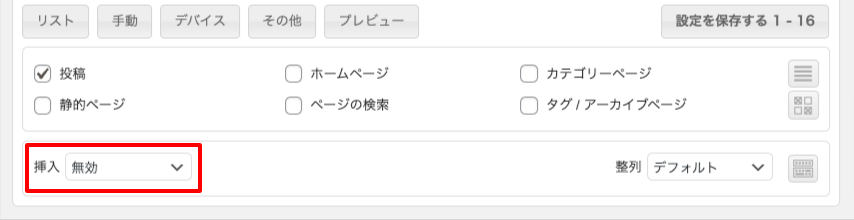
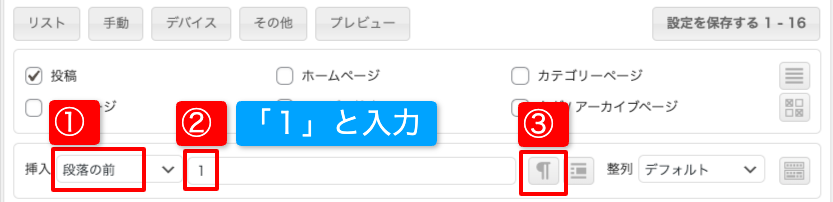
- 挿入「段落の前」
- 挿入横に数値入力:何番目か?という番号を入れられるので今回は1番目のみにしたいので「1」と入力
※1番目と4番目と8番目に設定したい場合は「1,4,8」と入力すればOK! - 数値欄の横に段落アイコン(段落の設定切り替え)ボタンがあるのでクリックして詳細設定していきます。
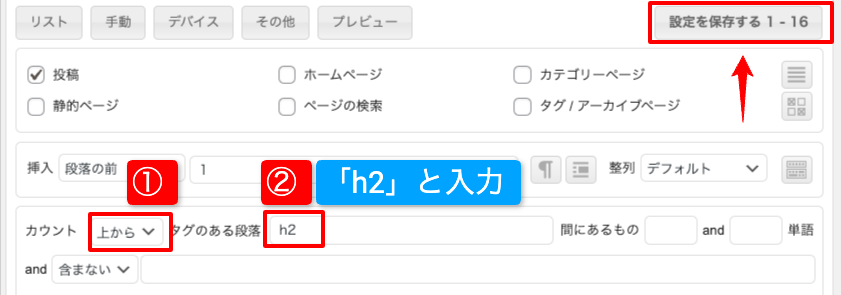
以下のように設定しました。
- カウント:上から
- タグのある段落:h2
- 設定を保存する1-16
これはh2(見出し)上から1番目という意味です。
先に紹介しましたが、各見出し上に挿入したい場合は挿入横数値[1]と入力した設定に「1,2,3,4,5,6,7,8」のような感じで入力しましょう。
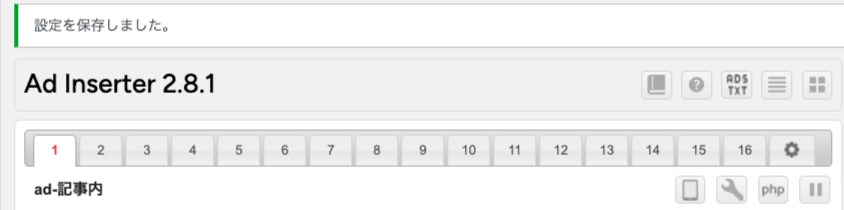
各投稿ページ目次下(一番目の見出し前)設定がされているか実際のサイトで確認しましょう。
アドブロックなど広告ブロッカーを使用している場合には、シークレットモードなどで確認するか、広告ブロッカーを一時的に停止してから確認してください。
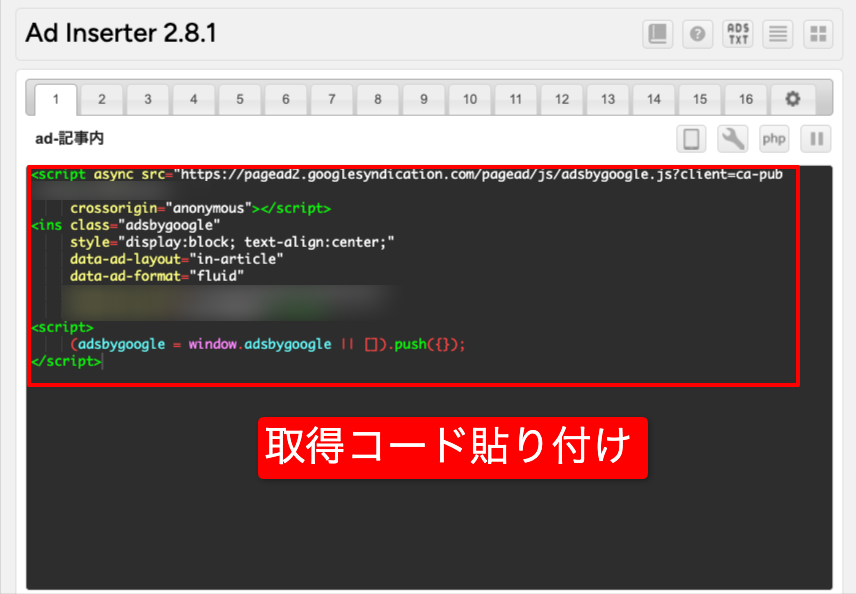
アドセンスで広告コードを取得する
今回は「サイトごと」の自動広告表示にしないので、手動で広告(広告ユニットごと)を設定していきます。
以下のような手順でアドセンス広告コードを取得していきます。
今回は記事内に広告を入れる想定なので、広告→広告ユニットごと→「記事内広告」を選択しました。
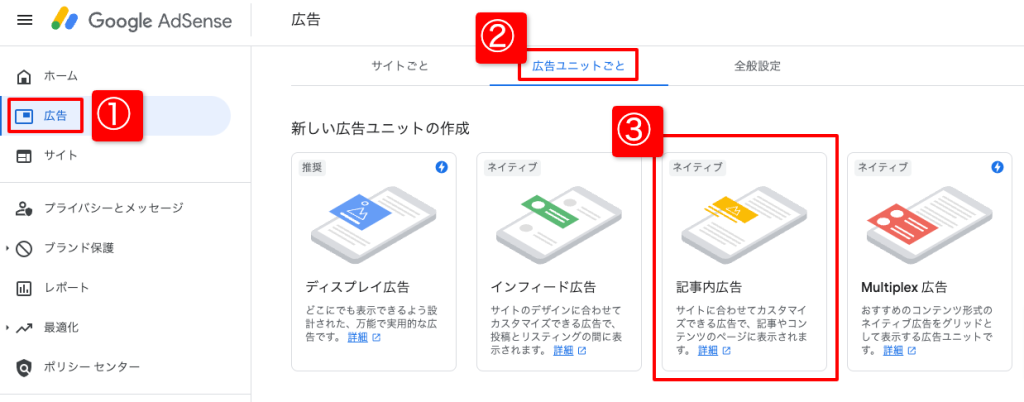
各広告の種類と特徴は以下通りです。
1.ディスプレイ広告
- バナー型の広告で、ウェブサイトの好きな場所に設置可能。
- 広告サイズや見た目を自由に調整でき、視覚的に目立ちやすい。
- サイトのデザインに合わせて配置できるため、多くの人にクリックされやすい。
2.インフィード広告
- 記事一覧や商品リストの間に自然に表示される広告。
- サイトのコンテンツと一体化するデザインなので、違和感が少ない。
- スマホユーザー向けのサイトに特におすすめ。
3.記事内広告
- 記事の段落と段落の間に挿入される、読み物に溶け込んだ広告。
- ユーザーが記事を読んでいる流れで目にするので、クリック率が比較的高い。
- 自動で最適な位置に配置されるので、初心者でも扱いやすい。
4.Multiplex広告(マルチプレックス広告)
- 複数の広告がカード形式で表示されるタイプ。
- サイト下部などにまとめて表示され、収益性が高い広告タイプ。
- 関連コンテンツのように見えるため、自然な誘導が可能。
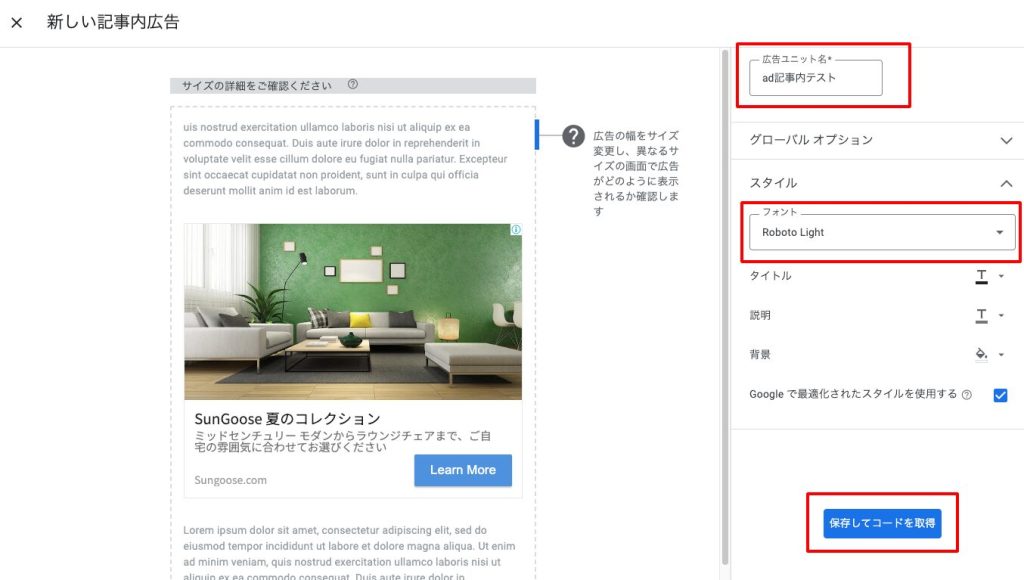
任意のタイトルを入力してコード取得します。
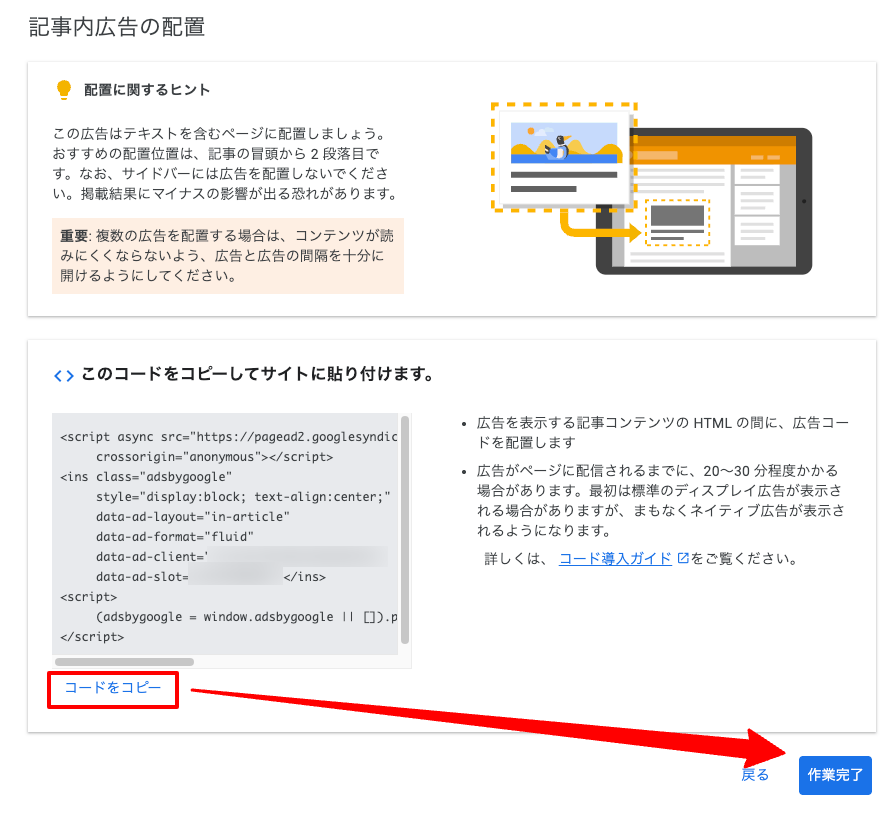
以下のように「コードをコピー」します。
コピーしたら「作業完了」ボタンクリックで閉じてOK。
Ad Inserter 設定保存でエラーが表示されたときの対処法
今回「Ad Inserter」で広告設定を進めていたところ、エラーで保存できなかったことがあったので、エラー対処手順を書き留めておきます。
Ad Inserterは広告を挿入する場所や条件を細かく設定できる反面、未使用のブロックがあるとエラー表示されてしまうことがあるようです。
使わないブロックは無効化する習慣をつけると、エラーが防げます。
以下のようにエラーが表示されました。
無効なデータを受しました- Ad Inserter設定を保存しませんでした。
Missing settings for block 2: block-parameters-2
Missing settings for block 3: block-parameters-3
Missing settings for block 4: block-parameters-4
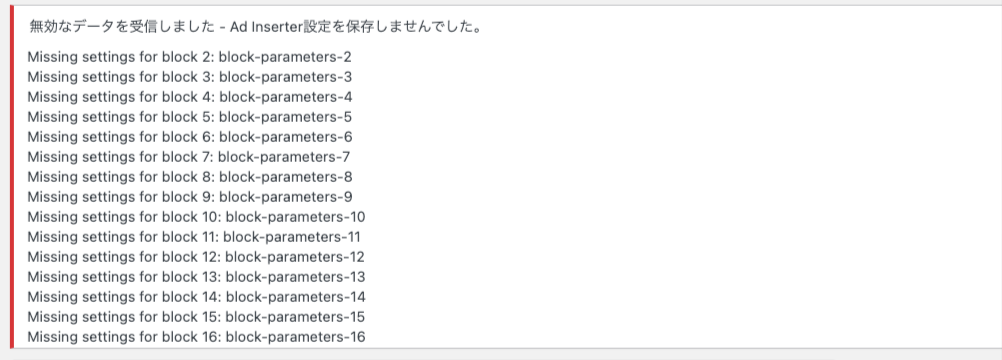
設定を保存するを押してでてきたエラーは、1で設定した広告ブロック以外の「2-16」が空で設定できませんでしたという内容です。

こちら、根本解決ではないですが、以下の方法で私はエラー対処できました。
※時間がある方はステップ3からの設定を行なってください。この手順は一時的な解決方法です。
- なにも変更しない状態で再度「設定を保存する」ボタンを押す。
- それでもエラーが表示される場合、1の広告の入力欄を再入力
- 「設定を保存する」ボタンをクリック
エラーが解除されない場合、確実に広告設定を保存させる場合は以下を試してください。
- Ad Inserterの管理画面に入り、Block 1〜16 を開いて内容を確認。
- もし何も入力されてい空白ブロックは以下の画像のように「一時停止」ボタンをクリック(赤にして)ブロックを無効化します。
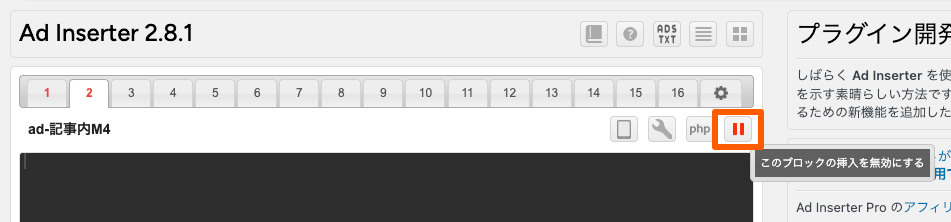
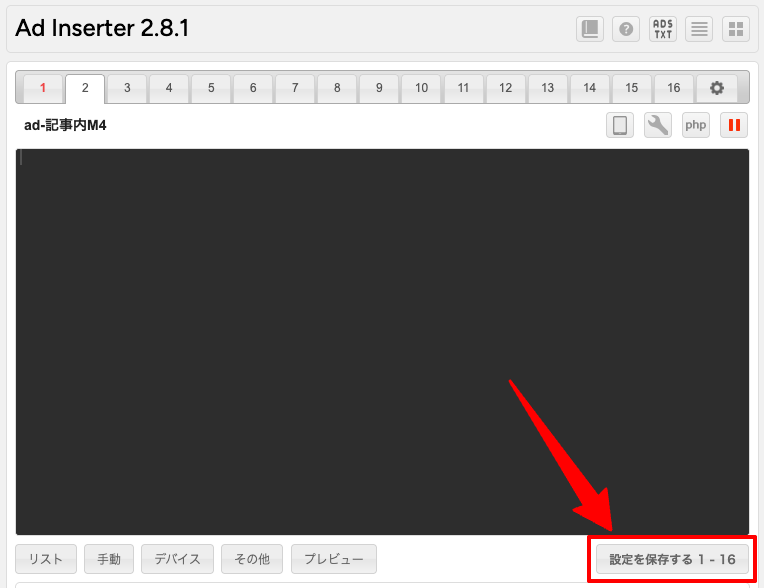
設定を見直してから、もう一度「設定を保存する1-16」を試してみてください。
まとめ
いかがでしたか?
アドセンス広告の配置は、サイトの使いやすさや評価にも影響する大事なポイントですよね。
自動広告は設定が楽で便利だけど、サイトのデザインやコンテンツに合わなかったり、広告が多すぎてユーザーがストレスを感じて離脱されてしまったり…。
できるだけユーザーの邪魔にならないように広告を配置しつつ、収益も得られたら理想的だなと考えています。
サイトの回遊率が上がれば、結果的にサイト全体の質も良くなって、収益化にもつながるはず!
広告の配置を自由にカスタマイズできて、管理の手間も減らせるので広告の設定に悩んでいる人は、ぜひ本記事で紹介した WordPressの広告管理 Ad Inserter プラグイン も試してみてください!
