


GA4を使っていると、自分のアクセスもカウントされてしまい、正確なデータが取れなくて紛らわしいし、煩わしい。
そこで今回は、2025年最新版「GA4」とGoogleの拡張機能「Google Analytics Google analyticsオプトアウトアドオン」を使って、自分のアクセスだけ除外する2つの方法を紹介します。
GA4のUI(管理画面など)はしょっちゅう変わるので、数日経つと違うことが当たり前。
たぶん今回もすぐに表示変更になる気がしますが、ひとまず現時点の最新版ということで記録しておきます。
Google analytics オプトアウト アドオンで除外する
Google アナリティクス オプトアウト アドオンは、Google アナリティクスによるデータ収集を無効化できる公式のグーグルブラウザ拡張機能です。
インストールすると、アクセス情報がGAに送信されなくなり、自分のアクセスがカウントされなくなります。
設定したアカウント以外では動作せず、アクセス送信されてしまうので注意!アカウント別に機能追加が必要です。
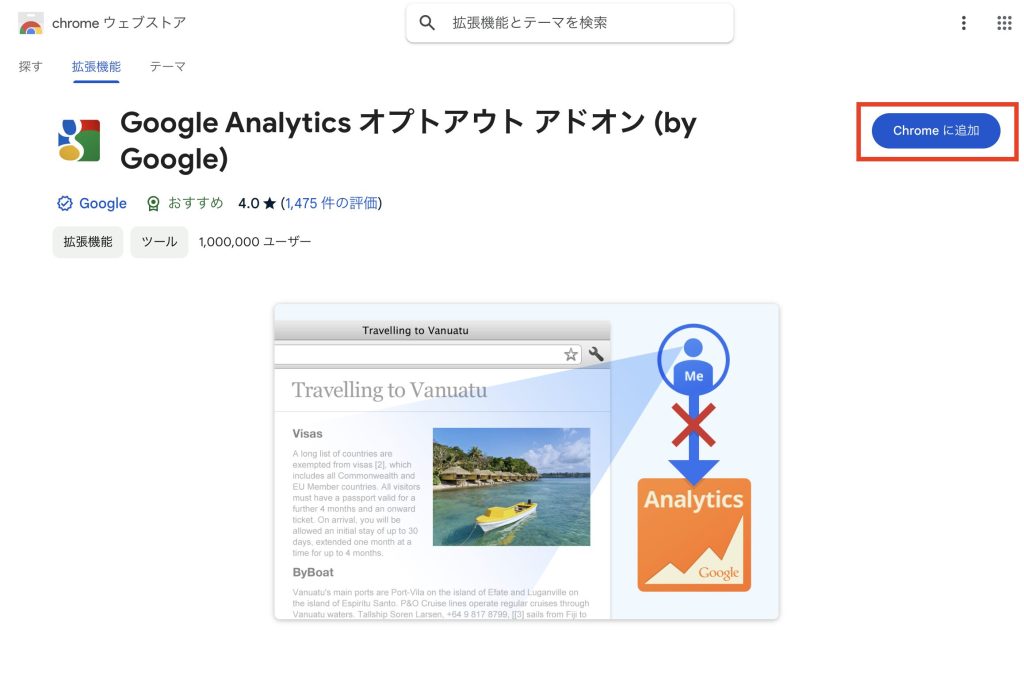
自分のグーグルアカウントにログイン後、Chromeウェブストアの「Google Analytics オプトアウト アドオン (by Google)」にアクセスして、「Chromeに追加」をクリック
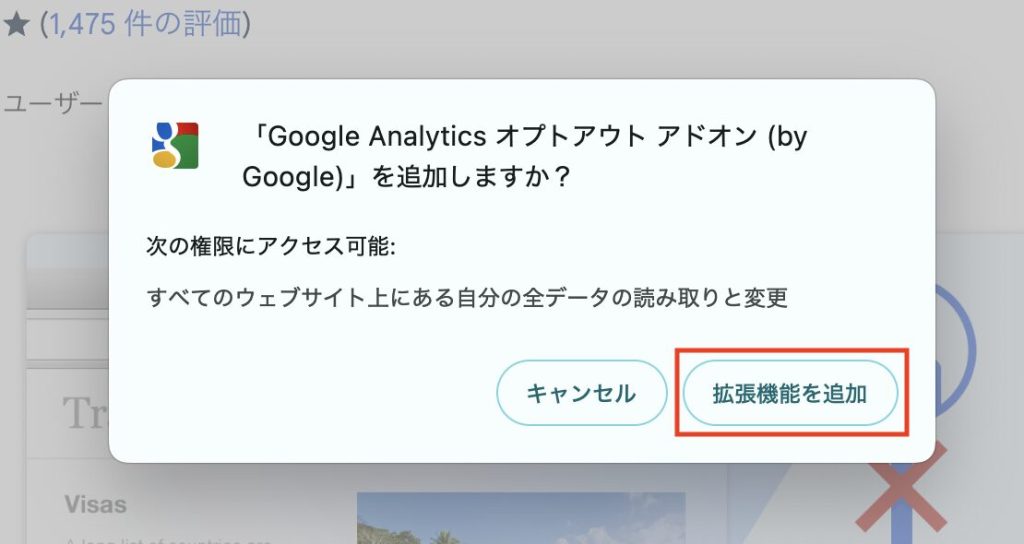
アクセス権限の確認(ポップアップ表示)されたら、「拡張機能を追加」をクリック
Google アナリティクスのトラッキングが実行されるページでのみ動作するため、検索画面やアナリティクスと関係ないサイトでは有効化されていないように見えることがあります。
GAが動作していないページではアドオンが特に何もしないため、グレーのままという感じです。

検索窓になにかキーワードを打ち、検索→拡張機能が有効化されているか確認しましょう。

有効化されない場合はPCの再起動して、有効化されるか確認してください。
GA4で自分のアクセスを除外する
流れとしては、自分のIPアドレスを調べて、GA4でフィルターかけるという設定をしていきます。
IPアドレスとは?
IPアドレスは、インターネット上での「住所」のようなものです。
ネットに接続するときに、スマホやパソコンなどの端末に割り振られる番号で、「どこからアクセスしているか」を識別するために使われます。
はじめに|自分のIPアドレスを調べる
最初に自分のIPアドレスを確認してコピーしておきます。
以下のサイトで自分のIPアドレスをすぐに調べられます。
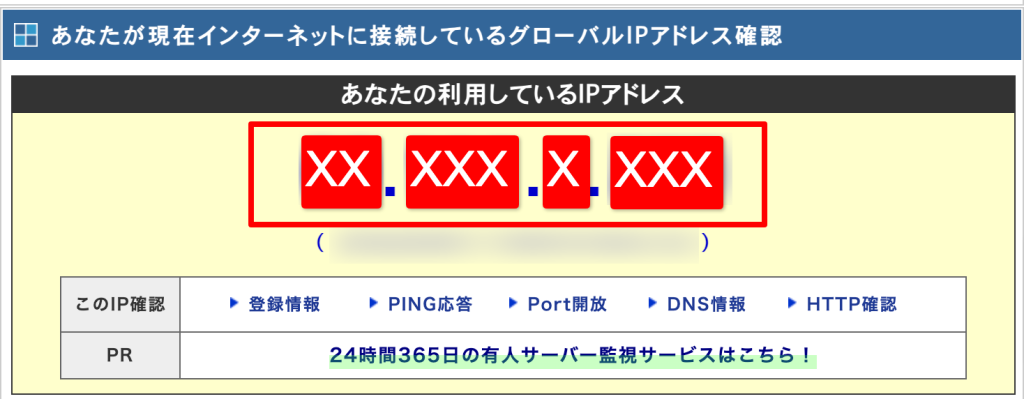
IPアドレスには「IPv4」と「IPv6」の2種類があります!
2つは同じ役割なので、どっちを使用しても問題ないです。
IPv4(アイピー・ブイ・フォー)とは?
主に使われているIPアドレスの形式です。
- 例えば「192.168.1.1」のような数字の並び。※各セクションは最大3ケタの数値で最大12ケタ
- ネットを使う人が増えすぎて、IPアドレスが足りなくなってきた!
IPv6(アイピー・ブイ・シックス)とは?
IPv4の次の世代のIPアドレスです。
- 例えば「2001:db8::1」のように数字とアルファベットが混ざってる。
- IPv6はアドレス数が多いので、足りないという心配はないが未対応のツールもまだある。
ざっくり違いをまとめると…
| IPv4(古い) | IPv6(新しい) | |
|---|---|---|
| 見た目 | 192.168.1.1 | 2001:db8::1 |
| アドレスの数 | 少なくなってきた | 無限に近い |
| 通信の安定性 | 時々混雑することもある | よりスムーズ |
GA4でフィルタをかける手順
GA4にアクセスしたら、以下の手順で自分のアクセス除外するためにフィルタ設定をしていきます。
GA4設定→データの収集と修正→「データストリーム」をクリック
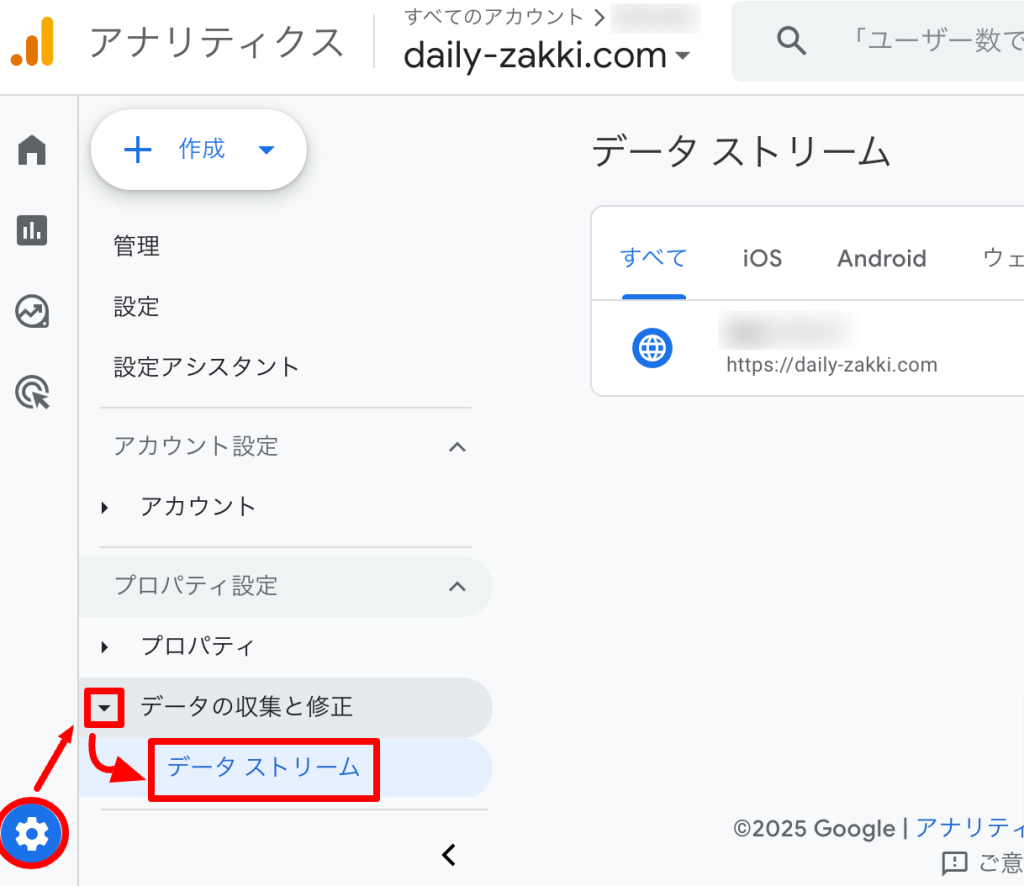
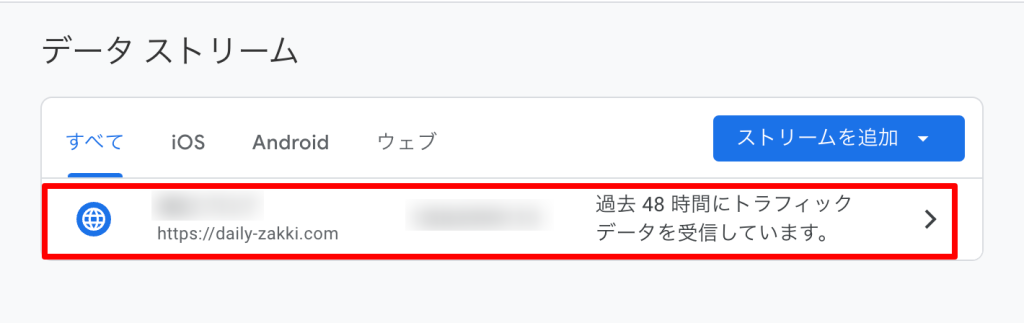
データストリームに表示された自分のサイトをクリック
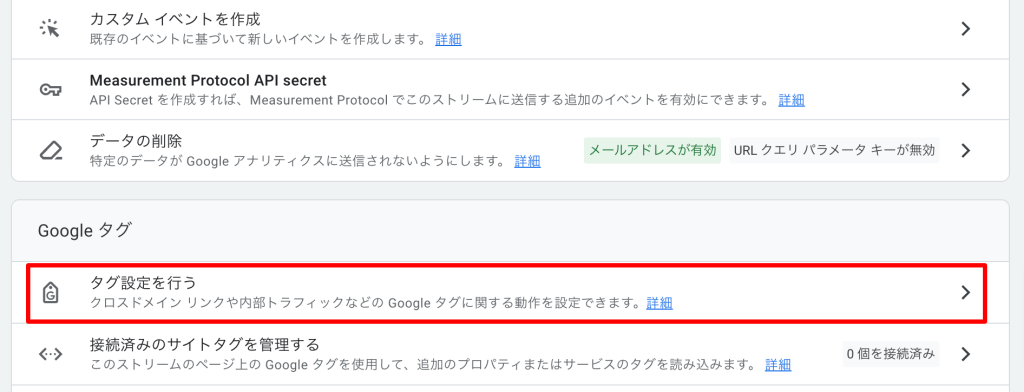
下にスクロールしていくと、Googleタグ項目「タグ設定を行う」があるのでクリック
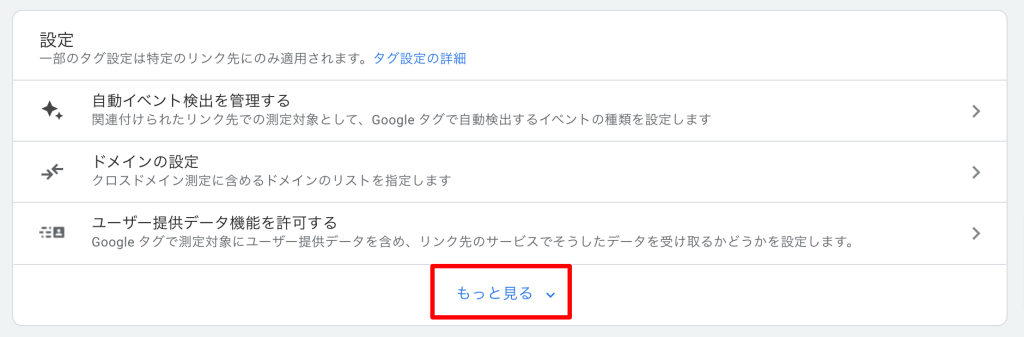
少し下にスクロールすると設定項目に「もっと見る」が表示されるのでクリック
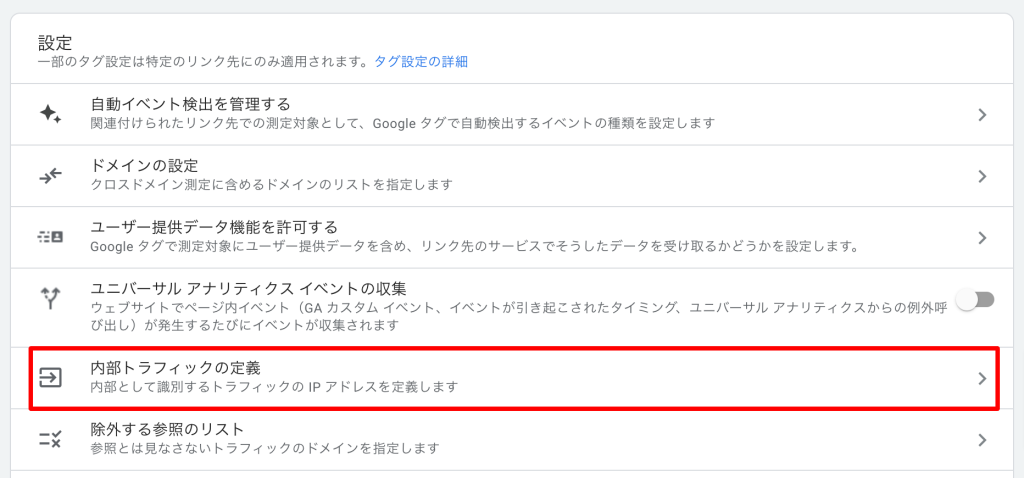
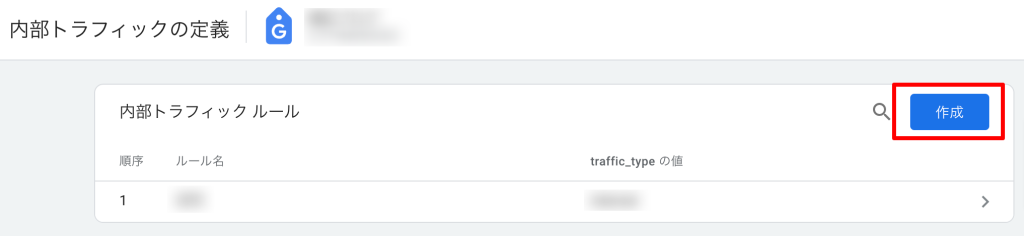
「内部トラフィックの定義」をクリック
トラフィックルールの右上「作成」ボタンをクリック
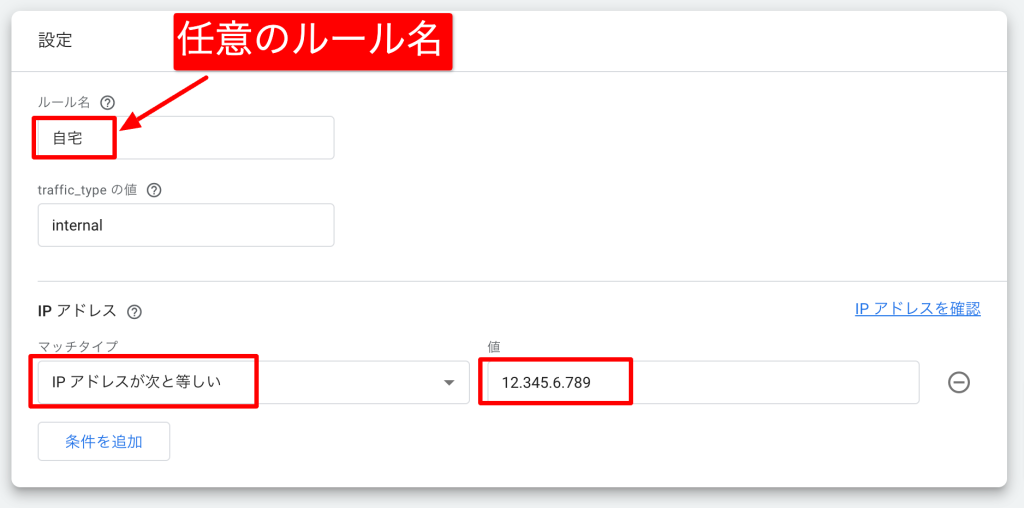
以下のように入力します。
- ルール名:「自宅」などわかりやすい名称
- マッチタイプ:「IPアドレスが次と等しい」
- 値:最初に確認したIPアドレスを貼り付ける(使用中のIP確認)
IPアドレスを確認で外部サイトに飛びます。(IPv6で設定したい場合はこちらで確認できます)
IPv4のIPアドレスは最初に確認した番号と同じなので、確認しなくてOK。
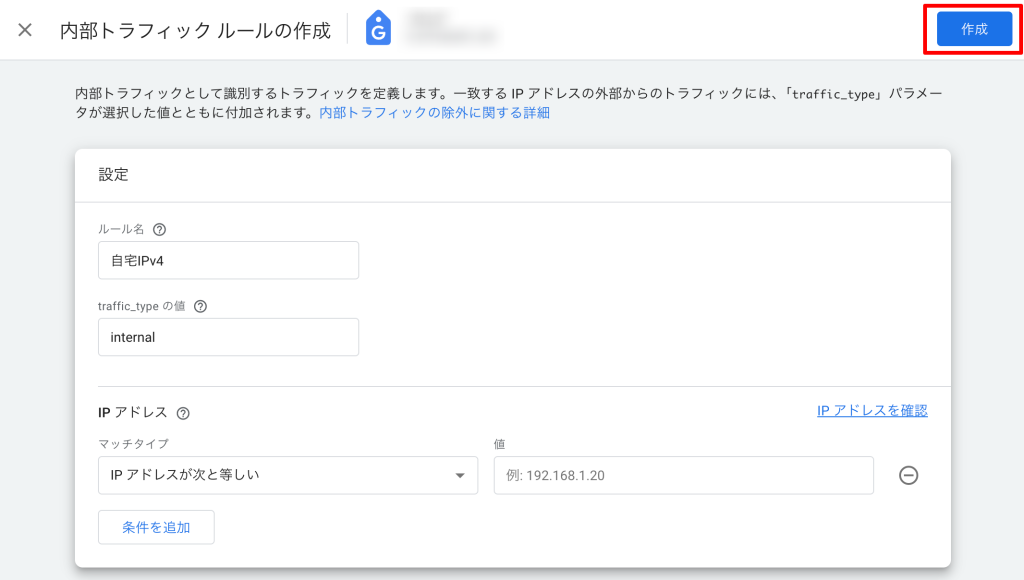
入力が完了したら「作成」をクリック
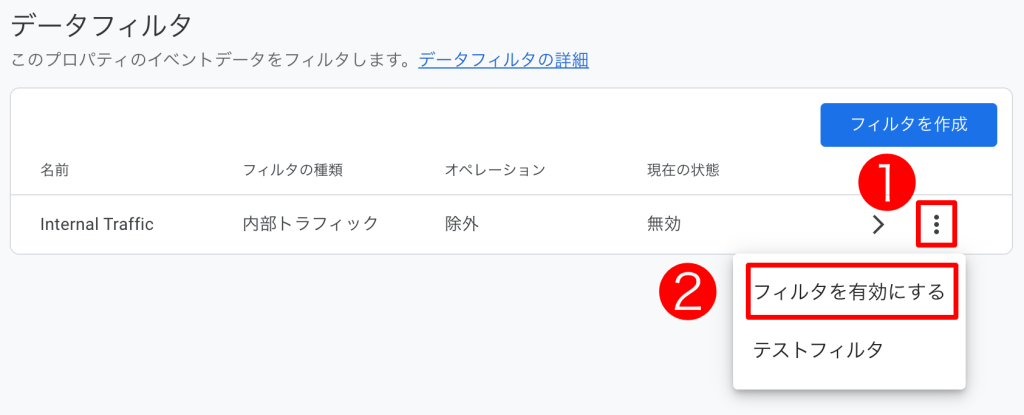
トラフィック ルール作成が終わったら、設定→データの収集と修正→「データフィルタ」をクリック
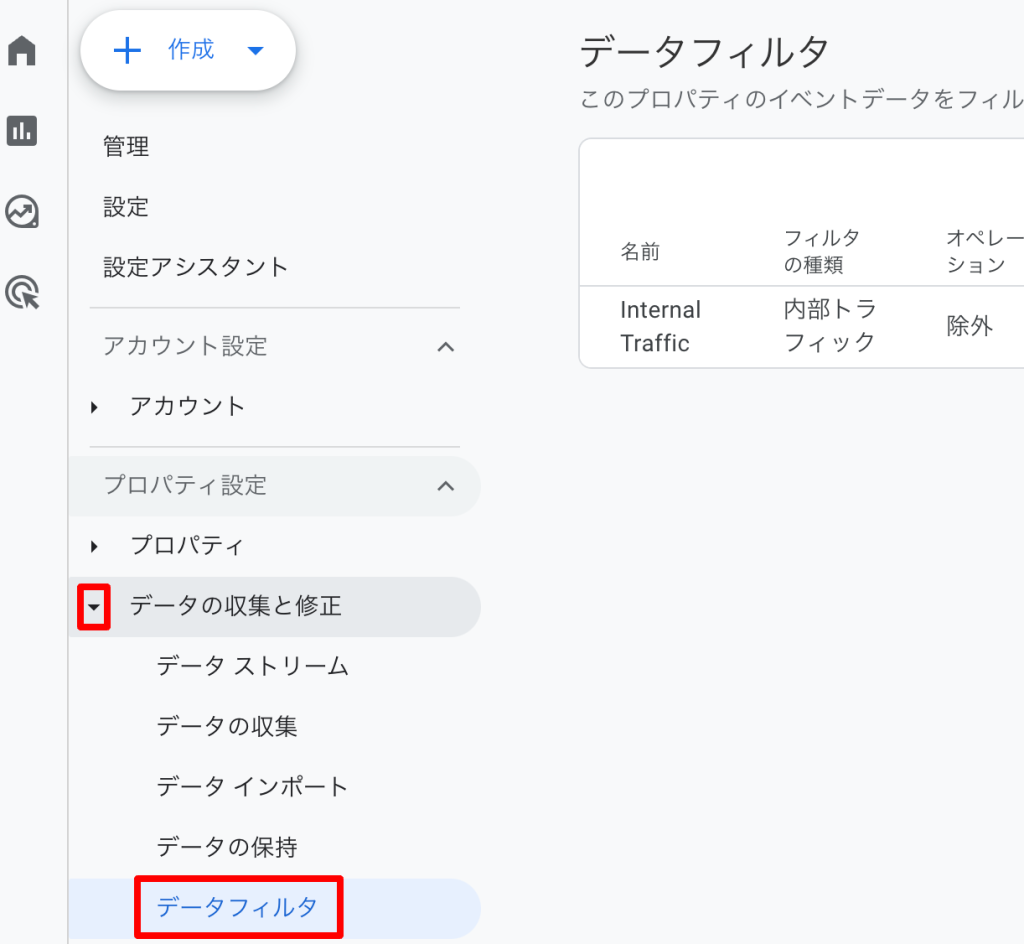
右側︙メニューから「フィルタを有効にする」をクリック
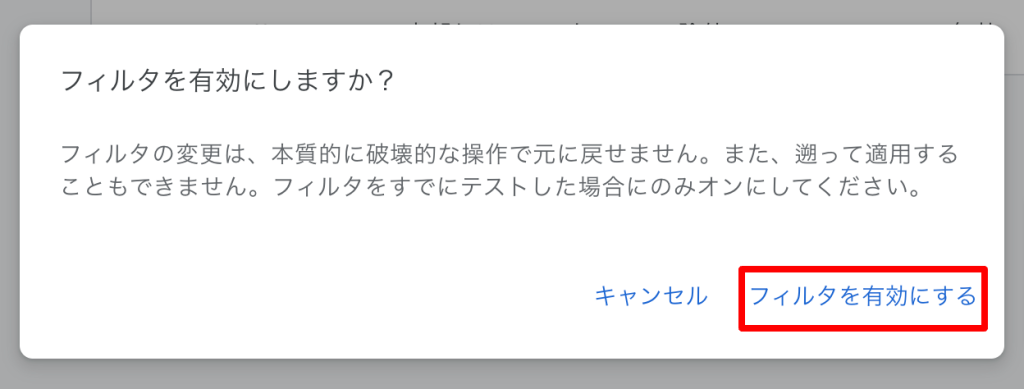
フィルタを有効にしますか?と表示されたら、「フィルタを有効にする」クリック
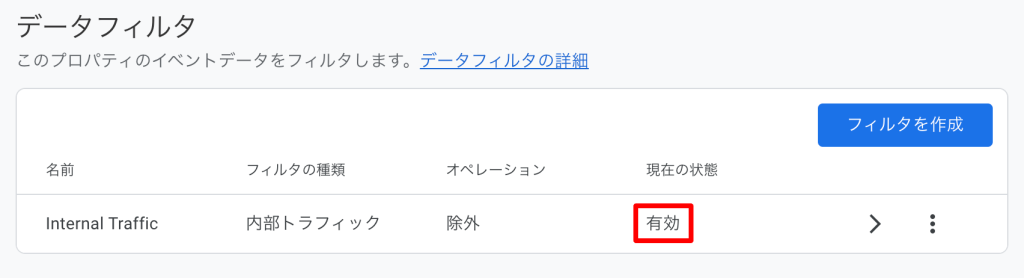
現在の状態「有効」になってたらOK
まとめ
一番簡単なのはGoogleの拡張機能「Google analytics オプトアウト アドオン」ですが、他のアカウントでは、アクセス計測されてしまうという面では少しやっかいです。
もちろん、別アカウントに拡張機能を入れていけばよい話ですが、Googleログインなしで検索することもありますし、すべてのアカウントに対して個別に設定するのもちょっと面倒ですよね。
そういう方には、IP除外などで自分のアクセスがカウントされないようにしておくと安心です。
では、また!
